※事前準備
時間と気持ちにゆとりのある人はw、
先に「海外SMS受信」の確認をしておくといいかもしれません。
携帯の「海外SMS受信拒否」設定になっていないかこちらを参考に確認しておいて下さい。
ではいざ登録!
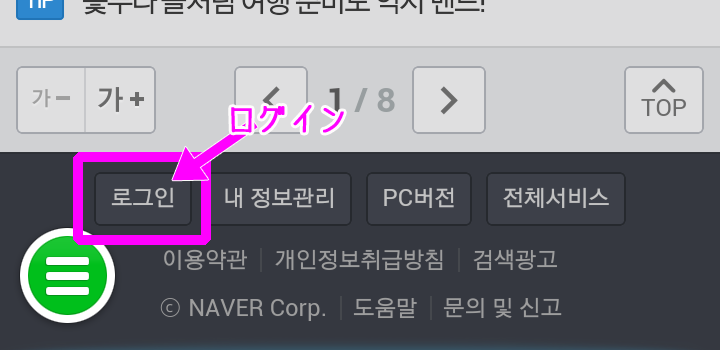
①スマホからNAVERにアクセスし、
一番下まで行ってココをタップ。
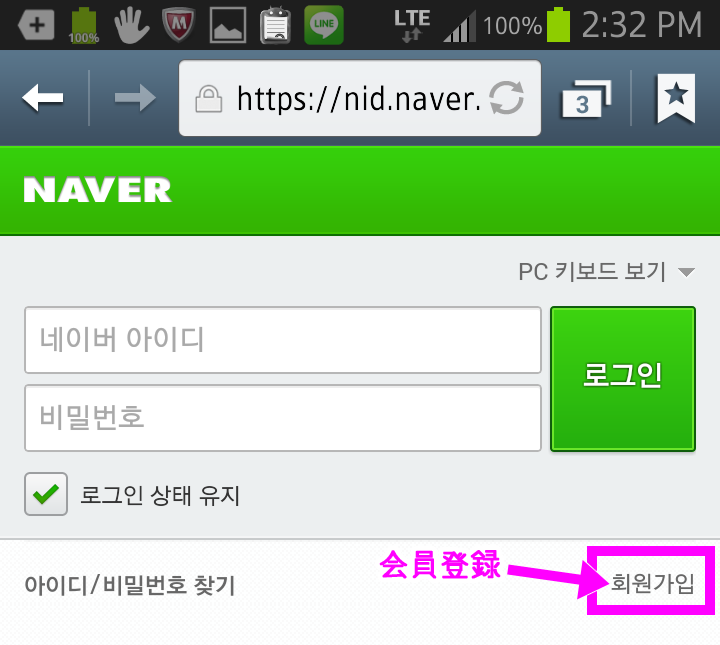
②画面右下のココをタップ。
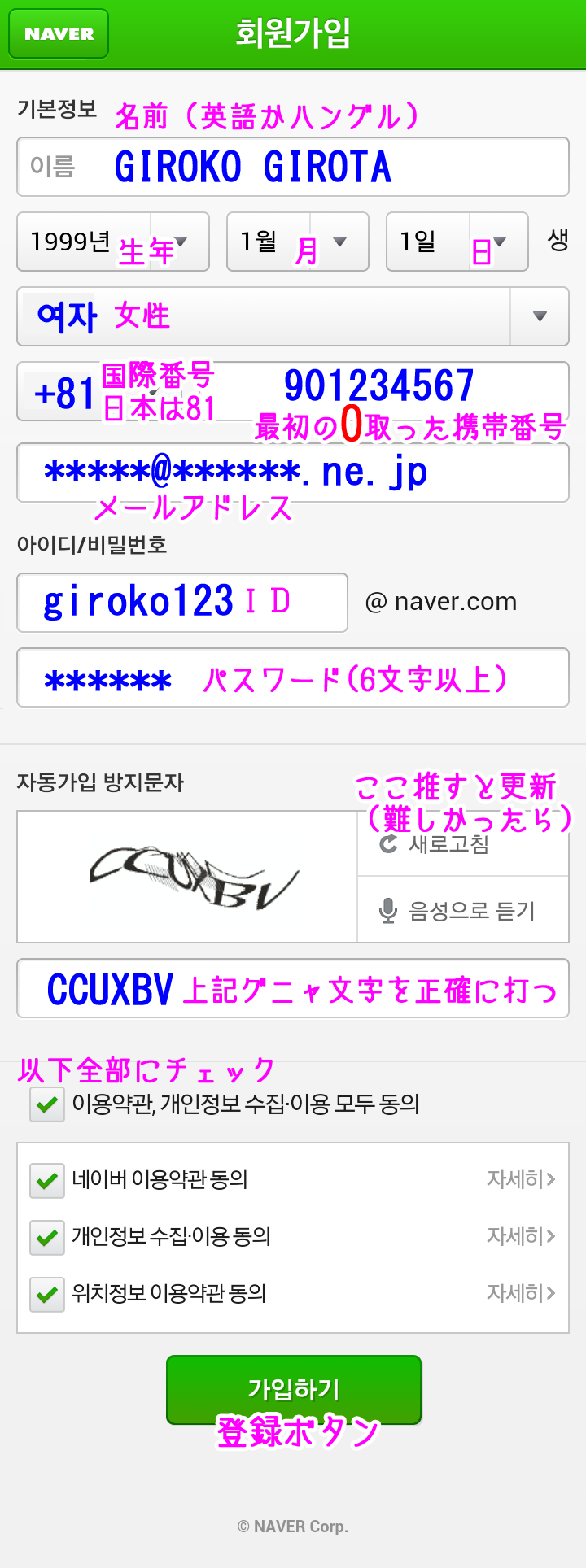
③下記を見よう見真似で入力&選択するだけー。簡単w
次の項目でちょっと注意するとこ挙げます。
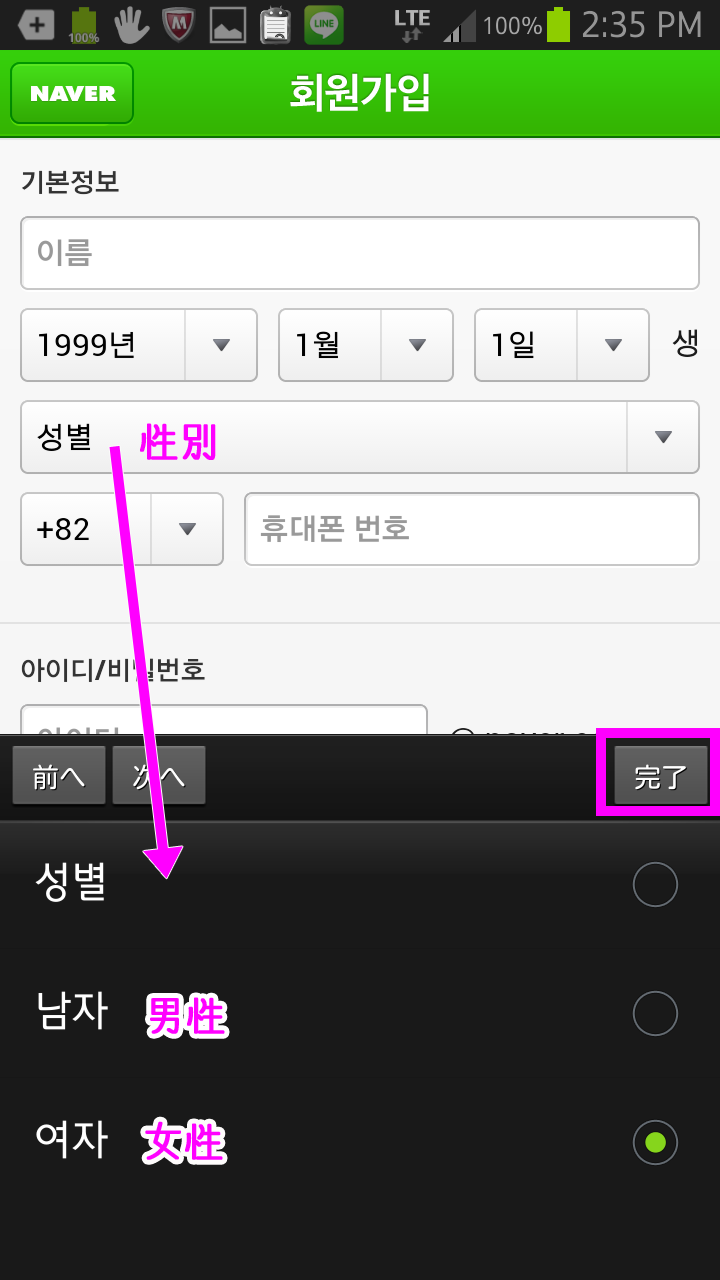
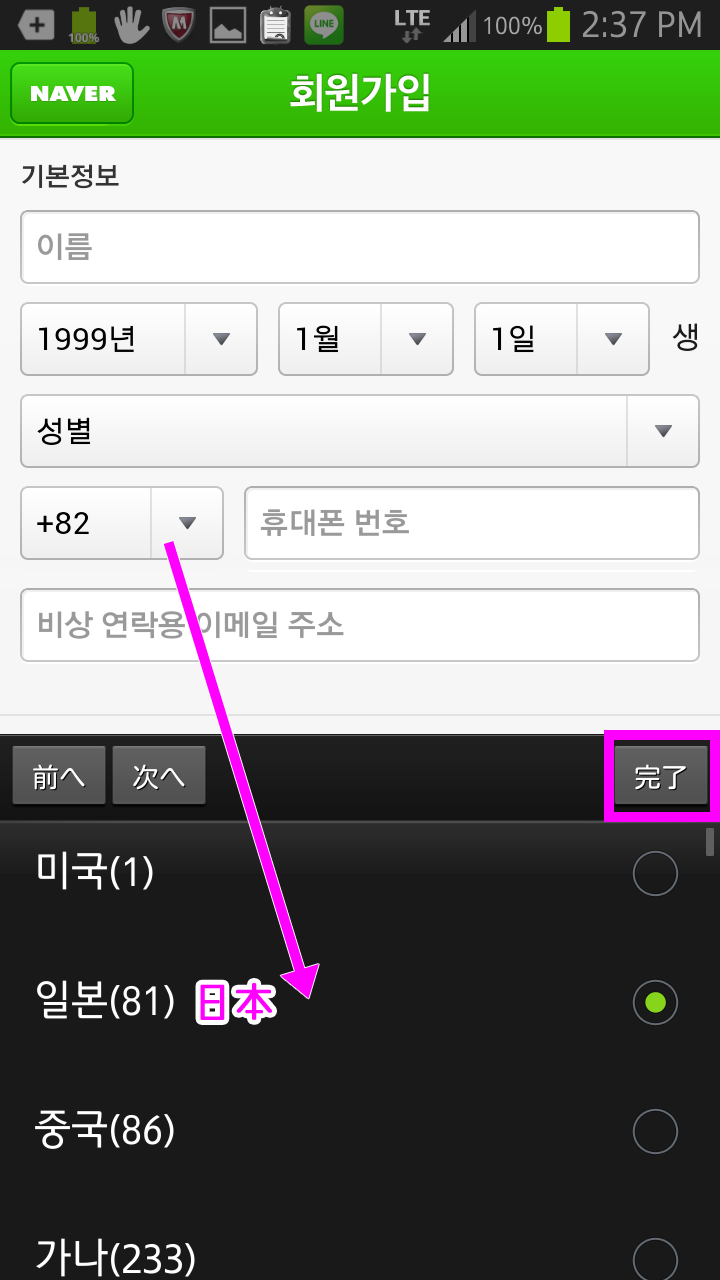
④性別を下記を参考に選択してね。
⑤電話番号の国際識別番号を選択します。
日本の「81」を選択してください。
(ここを間違えると認証コードが届かないので注意)
⑥電話番号は最初の「0」を取った携帯電話番号を入力します。
(例:090-123-4567なら「901234567」と入力)
それから、すぐ下にメールアドレスを入力するテキストBOXが現れます。
韓国語で届いても文字化けしないよう、YahooメールやgmailなどのWEBメールなどを推奨します。
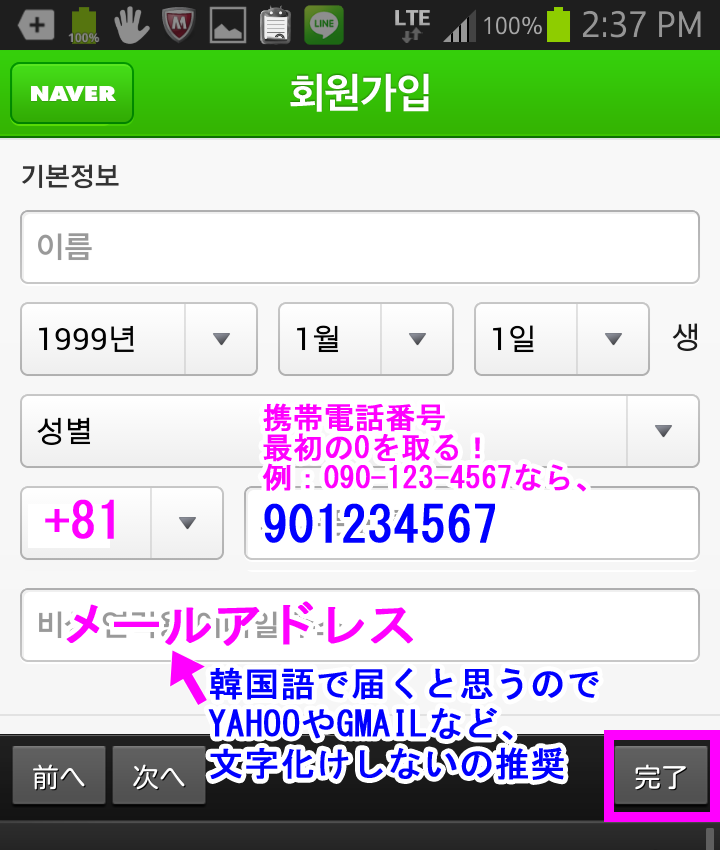
⑦今一度、下記をチェックしたら、最後の完了ボタンを押します
⑧すぐに!SMSで4ケタの数字が届きます。
5分以内に!入力します。
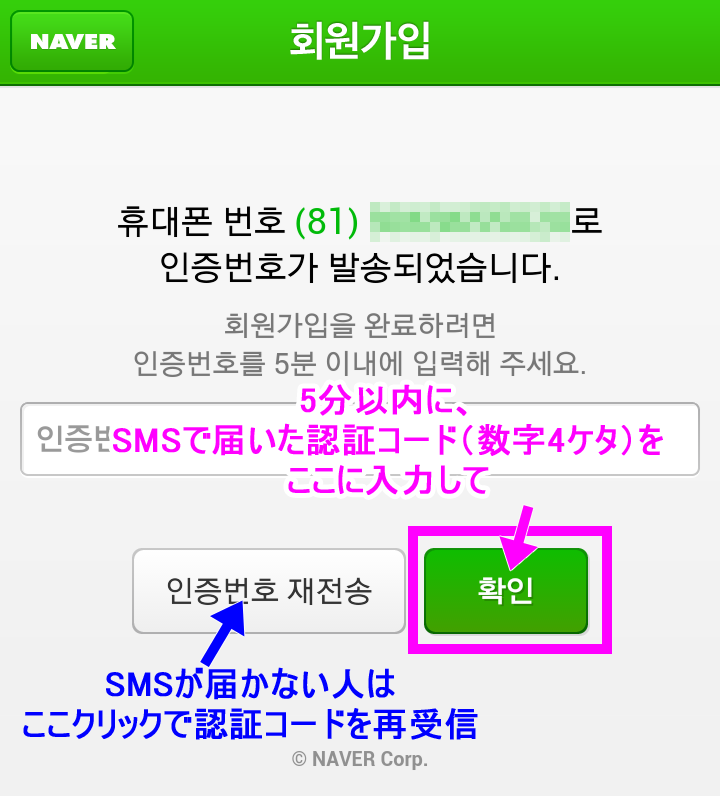
【認証コードが届かない場合】
認証コードは⑧の手順後、数秒ですぐに届きます。届かない場合は 「海外からのSMSを受信を拒否する」にチェックが入ってる可能性が高いです。
(実は私がそうでしたw気付くまで7時間つまづきましたw)
端末の設定で、「海外からのSMSを受信拒否」にチェックが入っていると、
NAVERからSMSが全く届かないので登録ができないのです。
というわけで、以下を参考に海外SMS受信拒否を解除します。
■ソフトバンクの場合
■ドコモの場合
■auの場合
解除して、改めて①から進んで下さい。
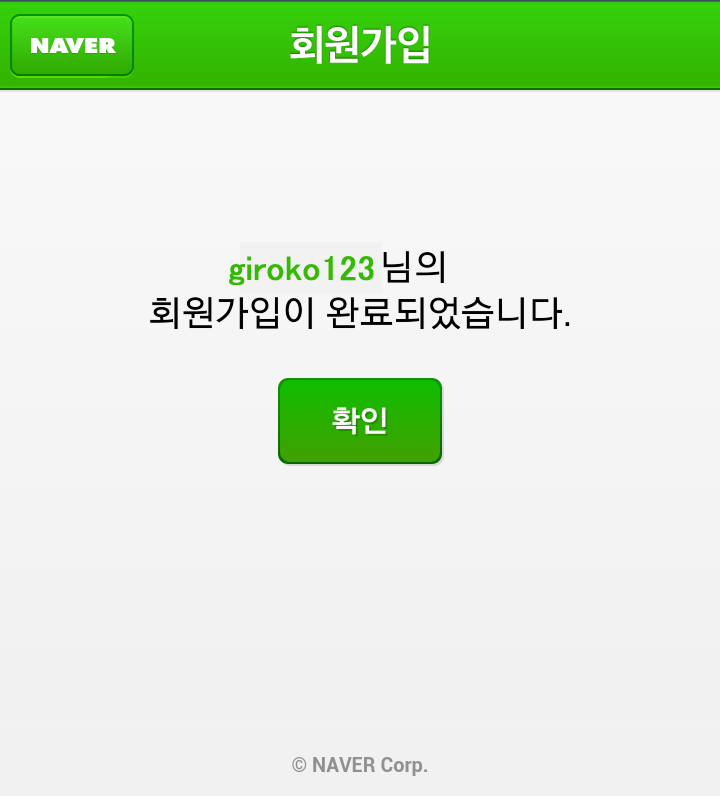
⑨認証コード入力後、この画面が出ればOK!
⑩ログインはNAVERにアクセスし、
一番下のココです。
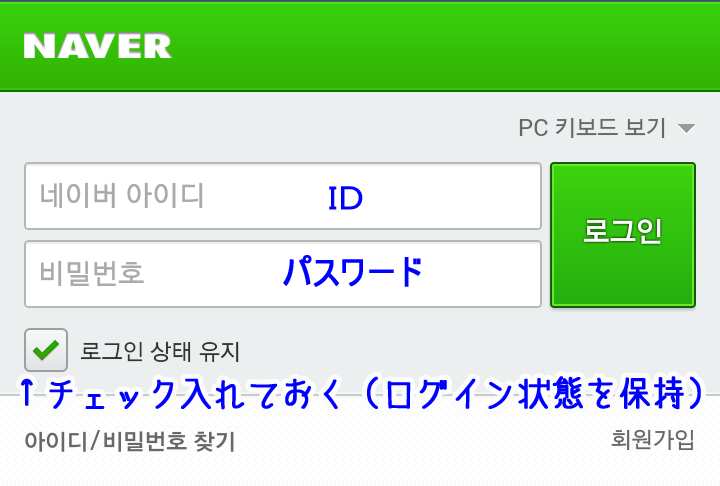
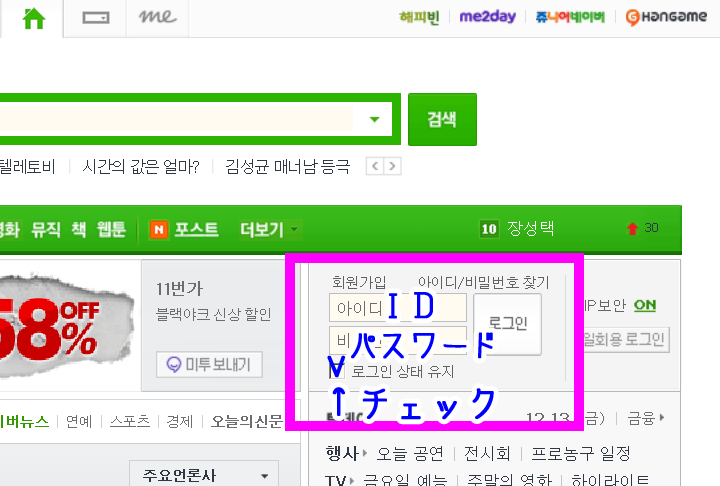
今作ったID&パスワードはもちろんPCからもログインできます。
パソコンのログイン画面ココ。
※パソコンから会員登録したい方は、こちらに詳しく書いて下さった方がいらっしゃいました。
http://mylovetabilogs.blogspot.jp/2013/06/naver.html